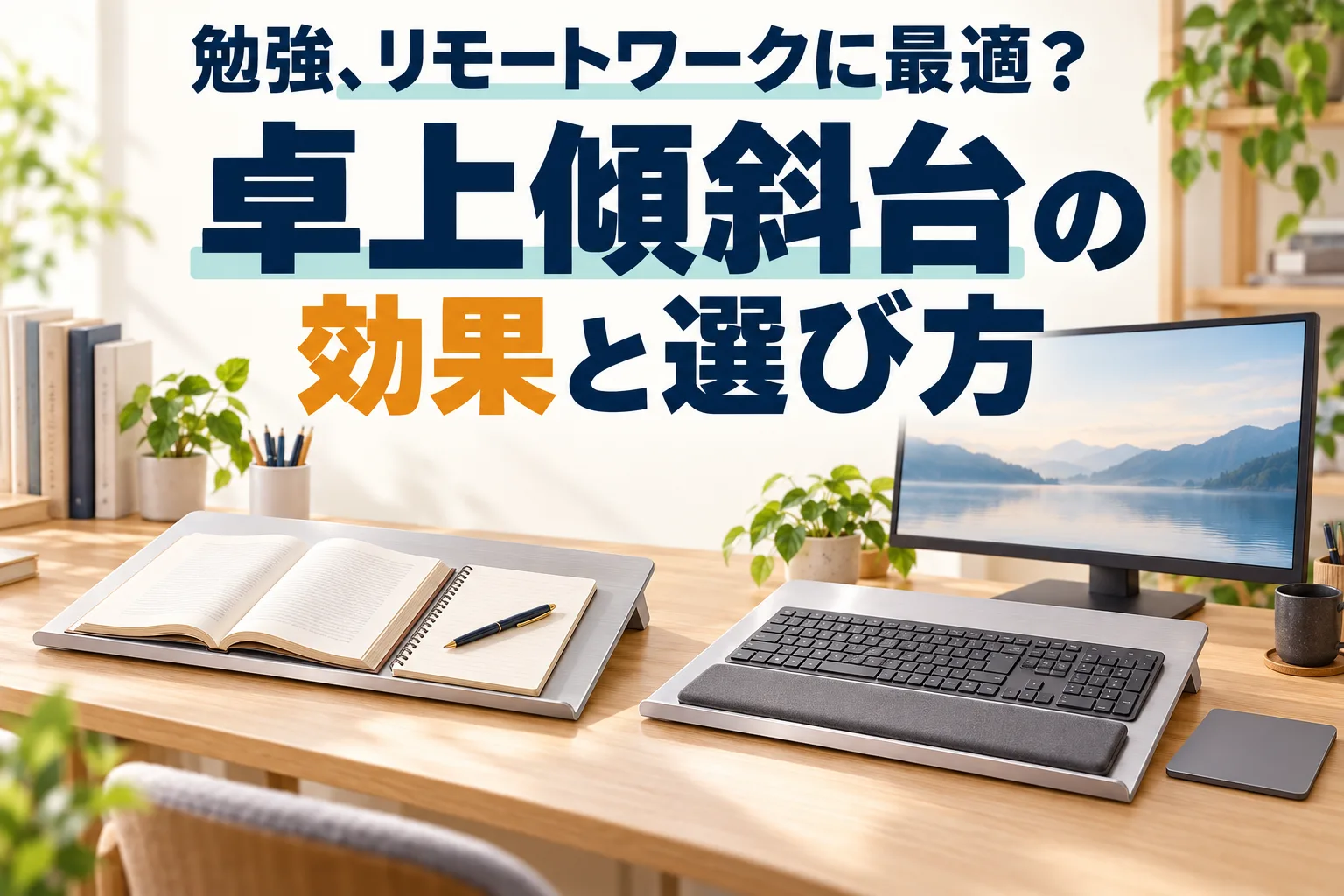
資格の勉強やリモートワークで、気づけば首が画面に吸い寄せられている。
そんな姿勢を、頑張らずに変えてくれるのが卓上傾斜台です。
研究データで効果を確かめつつ、angle 10を愛用する私が、使って分かった2つの弱点と対処法、自分に合う1台の選び方をお伝えします。
卓上傾斜台は、頑張らずに姿勢を変える道具
結論から言うと、卓上傾斜台は机に傾きをつけて、正しい姿勢のほうが楽な状態をつくる道具です。
背筋を伸ばそうと意識しても、集中した途端に首は前へ出てしまう。
意志だけで姿勢を保つのは、それだけ難しいんですよね。
傾斜台は、その「意志の仕事」を机に肩代わりさせます。
オフィス家具大手のオカムラの実験でも、天板を傾けると約7割のケースで上半身が起き上がっていました。(出典:オカムラ「机の角度によって作業効率が変わる?」)
それではどのくらいの角度で作業するとよいのでしょう?
BORDERLESSの「angle 10」は名前のとおり10度。


 ポチップ
ポチップ
藤沢工業のWisteriaブランドから出ている「ZATOOL KEISY」も、10度の傾斜を設けた設計です。

子ども向けの学習台を開発した企業も約10度の傾斜をポイントに挙げ、10度より大きいとノートが落ちたり姿勢が悪くなったりする可能性があったと報じられています。(出典:日刊工業新聞「10度の傾斜が子どもの背筋を伸ばす!」)
この記事では、次の順番で解説していきます。
- 卓上傾斜台の効果を、研究データで冷静に確認する
- 勉強とリモートワークで変わる使い方
- angle 10を選んだ理由と、使って分かった2つの弱点
- 買う前のチェック(幅・奥行き・高さ)
- 向かない人と注意点
卓上傾斜台の効果は?首の負担と姿勢をデータで確かめる
傾斜にしただけで「本当に効果があるの?」と疑うのは健全な感覚です。
ここでは、メーカーの宣伝文句ではなく、第三者のデータで確かめていきます。
頭が前に傾くほど、首の負担は増える
人の頭は重く、うつむくほど首にかかる力は大きくなります。
米国の脊椎外科医ケネス・ハンスラージ氏の試算では、頭を15度前に傾けると首にかかる負荷は約12kg相当、30度で約18kg、60度で約27kgに達するとされています。
あくまでモデルによる試算です。
それでも「少しうつむく」だけで首の負担が一気に増えるイメージは、つかめるのではないでしょうか。
アーロンチェアなどの椅子に前傾チルトという前傾姿勢になる機能のついているのはこの対策のためです。
 ポチップ
ポチップ
12度の傾斜で首の曲がりが減った研究
では、机に傾斜をつけると何が起きるのか。
ハーバード大学公衆衛生大学院のチームは、15人がノートパソコンで作業する様子を3次元動作解析で測定しました。
結果、傾斜なしに比べて12度の傾斜では、頭の前傾と首の曲がりが減っています。
一方で、手首の反り(背屈)は増えました。
25度ではさらに首は楽になったものの、快適さと使いやすさの評価は最も低く、不快感は最も高かったそうです。(出典:Asundi ほか、Applied Ergonomics)。
ここから読み取れるのは、「急角度ほど良い」わけではないということ。
首と手首のバランスがとれるのは、10度前後の緩やかな傾斜なんです。
ちなみに10度という角度は、1991年にFreudenthalらが「10度傾斜の机が座位姿勢に与える影響」をテーマに論文を発表しているほど、古くからの研究テーマでもあります。
この論文の実験では、10人が平らな机と10度の傾斜机で読み書きをしました。
別々の日に各1.5時間作業し、傾斜机では頭が平均6度、体幹が平均7度、起きた姿勢になったと報告されています。
51人の実験で「約7割の上半身が起きた」
国内のデータも見てみましょう。
前述のオカムラは、51人にノートパソコンでのキーボード入力と、タブレットでのペン入力を行ってもらう実験をしています。
天板を傾斜させたほうが「画面が見やすい」「手の操作がしやすい」と答えた人は、キーボード入力で約7割、ペン入力で約8割。
さらに傾斜時は、約7割のケースで上半身が起き上がっていました。
印象的なのは参加者の声です。
傾斜天板だと、椅子の背もたれに背中をつけたまま作業していたことに気づいた、という感想がありました。
つまり傾斜台は、姿勢を「頑張って正す」道具ではありません。
手元と画面を目に近づけて、正しい姿勢のほうが楽な状態をつくる道具なんですね。
姿勢は根性では変わらない。机の角度で変わる。
不調のトップは今も「腰痛」と「肩こり」
厚生労働省の2025年国民生活基礎調査では、自覚症状のある人の症状として、男女とも「腰痛」が最も多くなりました。
女性では「肩こり」が2位、男性でも3位に入っています。
全年齢を対象とした調査なので、デスクワークだけが原因とは限りません。
それでも、首・肩・腰の不調を抱える人が多い現実は変わらないでしょう。
見やすさと、学習成果は同じではない
もう一つ参考になるのが、岐阜県生活技術研究所と信州大学による2021年の研究。
大学生16人の実験では、0度・10度・20度の条件で、各90秒の一桁の計算課題を行っています。
見やすさの評価には有意な差があった一方、計算の回答数には、傾斜角による統計的に有意な差は確認されませんでした。(出典:山口ほか、International Journal of Affective Engineering掲載論文)
これは「傾斜台には意味がない」という結果ではありません。
見やすく感じることと、課題の成績が上がることを分けて評価した結果です。
短時間の計算から、資格試験の合格や成績向上まで約束するのは飛躍があります。
勉強の成果まで期待したくなりますよね。
ただ、購入前に確かめやすいのは、いつもの教材を使うときの動きです。あなたの机で、いちばん変えたいところはどこでしょうか。
例えば、テキストが見やすいか。
書き込みながらページをめくれるか。教材を置き直す手間が増えないか。
こうした項目なら、自分で試したときにも判断しやすくなります。
研究の条件と、自分の体格、机、作業内容は同じではありません。
角度だけで相性を決めず、実際の使いやすさを確かめたいですね。
卓上傾斜台は勉強とリモートワークで使い方が変わる
同じ卓上傾斜台でも、勉強とリモートワークでは「何を載せるか」がまったく違います。
ここを分けて考えると、選ぶべき製品が見えてきますよ。
勉強・資格試験:主役は「紙とペン」
学生や資格試験の勉強では、テキストとノート、問題集が主役です。
オカムラの実験でも、ペン入力では約8割が傾斜のほうが操作しやすいと答えていました。
紙に書く作業は、水平な机だとどうしても上からのぞき込む姿勢になります。
10度の傾斜があると紙面が目のほうへ少し起き上がるので、首を曲げる量を減らしやすいんです。
勉強用途でチェックしたいのは、次の3点。
- ペンやノートが滑り落ちないストッパーがあるか
- A4のテキストとノートを横に並べられる幅があるか
- 図書館や自習室に持ち出すなら、薄さと重さ
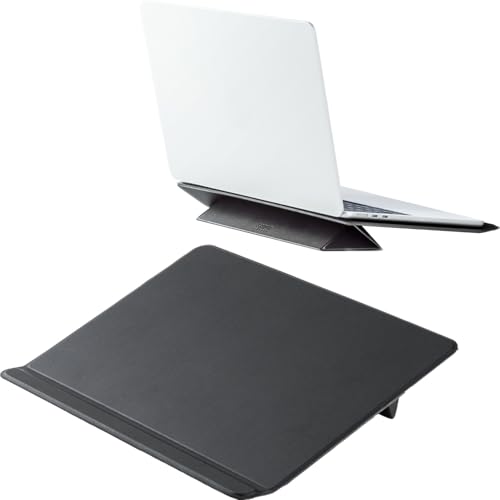
持ち運びを重視するなら、サンワサプライの「200-STN095」のような折りたたみ式も候補になります。
2段階、折りたたむと厚さ5mm、重さは約409gです。
 ポチップ
ポチップ
リモートワーク:主役は「キーボードと手の置き場」
国土交通省の調査では、雇用型就業者のうちテレワーク経験者(雇用型テレワーカー)の割合は全国で25.2%、直近1年間のテレワーク実施率は16.8%でした。
雇用されて働く人のおよそ4人に1人が、テレワークを経験している計算です。
社労士の立場から補足すると、厚生労働省の「情報機器作業における労働衛生管理のためのガイドライン」は、テレワークでもこれに準じて健康確保に努めるよう事業者に求めています。
具体的には椅子、作業面、入力機器、画面の位置を総合的に調整する考え方を示しています。
自宅で働く作業者自身も、望ましい作業環境の確保に努めるよう促されているんですね。
同ガイドラインでは、ディスプレイは眼から40cm以上離し、画面の上端は眼の高さまで、という目安が示されています。
作業は1時間以内で1サイクルとし、その間に10〜15分の休止を入れるのが基本形です。
リモートワークでの使い方は、大きく2パターンに分かれます。
| パターン | 傾斜台に載せるもの | 効き方 |
|---|---|---|
| A ノートPC単体 | ノートPC本体 | 画面とキーボードが一緒に起き上がり、目線が上がる |
| B 外付けモニター派 | キーボード+マウスまたはトラックパッド | 手元が起き上がり、モニターは傾斜台の奥に置く |
Aは、ノートPCの画面が低すぎて首が前に出る人に向いています。
Bは、すでにモニターを使っている人が手元を整える使い方です。
そして、横幅の問題が起きやすいのはBのほう。
キーボードとポインティングデバイスを横に並べるぶん、必要な幅が一気に増えるからです。
あなたの使い方は、AとBのどちらに近いでしょうか。
卓上傾斜台angle 10を選んだ理由と、使って分かった2つの弱点
ここからは、私の実体験です。
卓上傾斜台を探していた私は、最終的に2つの候補で迷いました。
BORDERLESSの「angle 10」と、藤沢工業の「ZATOOL KEISY」。
まずは両者の主な仕様を並べてみます。
| 項目 | angle 10 | ZATOOL KEISY |
|---|---|---|
| メーカー | BORDERLESS | 藤沢工業(Wisteria) |
| 発売日 | 2014年 | 2025年 |
| 傾斜角 | 10度 | 10度 |
| サイズ(幅×奥行×高さ) | 560×452×82mm | 600×500×95mm |
| 素材 | アルミ板(厚さ3mm)、粉体塗装 | アクリル樹脂(マットはPVC) |
| 重さ | 2.6kg | 2.7kg |
| ストッパー | あり | あり |
| 主な特徴 | アルミの質感と見た目のかっこよさ | モニターアーム対応のフロントカット、立てて収納 |
| カラー | ブラック、シルバー | スモークグレー、スモーククリア |
| 価格(記事投稿時) | 21,450円 | 15,200円 |
angle 10の魅力は、アルミの質感とシンプルな見た目。
ZATOOL KEISYはアクリル樹脂製でコストを優先し、モニターアームとの干渉対策や立てて収納ができるなど使い勝手を考えた設計になっています。
後発ならでは定番となっているangle10をよく研究している感じですね。
結局、迷った末に、私はangle 10を選びました。
決め手は、見た目の良さと、アルミならではの耐久性、レビューの高さでした。
ZATOOL KEISYは出てそれほど経っていないこともあり、レビューがすくなかったんですよね。
毎日目に入る机の道具ですから、見た目も選ぶ基準になります。
使う場所との相性を考え、納得できるものを選びたいですよね。
ポチップ
Magic KeyboardとMagic Trackpadを並べて置けない
届いたangle 10を机に置き、いつものようにMagic Keyboard(テンキー付き)とMagic Trackpadを横に並べてみました。
トラックパッドの端が、天板からはみ出してしまったんです。
キーボードを左に寄せても、どうにも収まりません。
あとから計算して、納得しました。
Appleの公表値では、テンキー付きMagic Keyboardの幅は41.87cm。Magic Trackpadの幅は16.0cmです
41.87cm+16.0cm=57.87cm
angle 10の横幅は56.0cm。
隙間ゼロでぴったりくっつけても、1.87cm足りない計算になります。
一応置けないこともないのですが、少し宙に浮いた感じです。
ZATOOL KEISYなら置けた・・・
ちなみにZATOOL KEISYは幅60.0cmですので、57.87cmを引いて、残りは2.13cm。
こちらなら載るには載ったようですが、余白はわずかでギリギリですね。
振り返ると、私は角度の根拠や素材感、デザインばかり比べていました。
自分の機器が入るか計算することをすっかり飛ばしていたんです。
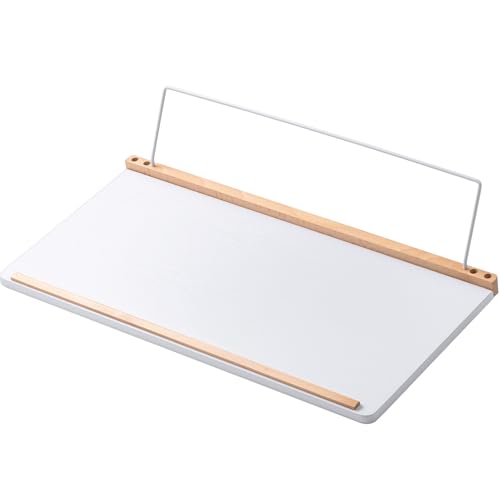
ちなみに見た目が好みじゃなかったので、候補にも挙げてませんでしたが、横幅70cmの傾斜台もあります。
 ポチップ
ポチップ
Magic Trackpadはangle 10の外に置いて利用
しかし、Magic Trackpadをangle 10の外へ置くことで問題なく使えています。
横幅に制約があっても、台の周囲のスペースを使えば、普段の入力機器をそのまま利用できるわけです。
また、キーボードの下側にトラックパッドをおいてノートパソコンのように使う方法も利用できます。
こちらのやり方でもそれほど違和感はなかったですね。
ストッパーが当たる
弱点が、もう一つありました。
天板手前の突起(ストッパー)が手首に当たって痛いんです。
この点は多くの方がレビューで書いていたので、事前に認識がありました。
突起はペンやノートの滑り落ちを防ぐ便利なパーツですが、タイピング中の手首とは相性がよくありませんでした。
こちらは、ロジクールのパームレスト「MX10PR」を買い足して回避しています。
 ポチップ
ポチップ
手首をパームレストに預けることで、突起が当たる問題は解消できたんですよ。
この2点を手当てした今は、概ね満足しています。
とはいえ、はみ出しは買う前の計算で防げたつまずきです。
卓上傾斜台おすすめの選び方
机の上の幅・奥行き・高さ以下の点はあらかじめ確認しておくとよいでしょう
| 計算のしかた | 合格ライン | 見落とすと | |
|---|---|---|---|
| 幅 | 天板の横幅 −(キーボード幅+マウスやトラックパッド幅+手の余白) | 0cm以上 | 機器がはみ出す、端で手が不安定になる |
| 奥行き | 机の奥行き − 傾斜台の奥行き | モニターの台座が置ける長さが残る | モニターの置き場がなくなる |
| 高さ | 傾斜台の後端の高さ+載せる機器の厚み | 椅子の調整で、ひじと手首が楽な位置に合わせられる | 肩が上がる、手首が反る |
手の余白は、目安として3〜5cmほど見込んでおくと安心です。
幅予算:機器の幅は「公表値」で足し算する
キーボードやマウスの幅は、メーカーの仕様ページに載っています。
メジャーで測るより正確なので、まずは公表値で足し算しましょう。
私のように「テンキー付き+トラックパッド」の組み合わせなら、それだけで57.87cmになります。
奥行き予算:見落としがちな「モニターの居場所」
angle 10の奥行きは45.2cm、ZATOOL KEISYは50.0cm。
仮に奥行き60cmの机なら、残りはそれぞれ約15cmと10cmです。
モニターの台座を置くには心もとない長さですよね。
ZATOOL KEISYがわざわざ「モニターアーム対応設計」をうたっているのは、まさにこの問題への答えでしょう。
奥行きに余裕がない机なら、モニターアームとの組み合わせを前提に考えるのが現実的です。
高さ予算:傾斜をつけると「ちょうどいい高さ」も変わる
オカムラの実験では、天板を傾斜させたときの最適な高さは、水平のときより天板の前端で約2cm高くなる傾向がありました。
傾斜台を置いたら、椅子や机の高さも一度見直すつもりでいてください。
私は昇降デスクを使っていますね。
卓上傾斜台が向かない人と注意点
ここまで良い面を中心に書いてきました。ただ、卓上傾斜台は万能ではありません。
買ってから後悔しないよう、向かない人と注意点も正直にお伝えします。
手首に不安がある人
前述のハーバード大学の研究では、傾斜によって首は楽になる一方、手首の反りが増えていました。
もともと手首に痛みがある人は、パームレストを併用するなど、手首の角度に気を配りましょう。
本体に傾斜がついたキーボードを載せると、傾斜が「二重」になる点にも注意したいところ。
angle 10のレビューでも、キーボード自体の傾斜と重なって手首の負担が増していないか心配だ、という指摘がありました。
マウスとの相性、マットの貼りつき
傾斜台の表面は、マウスの使い勝手を左右します。
ZATOOL KEISYの公式ページには、付属のPVCマットだと一部の赤外線マウスで動きが鈍くなる場合がある、との注意書きがあります。
angle 10は表面が粉体塗装でザラザラしているため、付属のデスクマットを敷いて使うのが推奨。
汗ばむ季節は、手首がマットに貼りつくことがあるそうです。
奥行きの浅い机を使っている人
また、前述したように傾斜台は机の奥行きを45〜50cmほど占有します。
モニターアームを使えない環境だと、配置に悩むかもしれません。
「置けば座りっぱなしでOK」ではない
傾斜台は姿勢を楽にしてくれますが、座りすぎそのものは解決しません。
前述のオカムラの研究では、座り姿勢中心の仕事中に1時間のうち10〜20分程度の立ち姿勢を取り入れると、身体の負担感が少なくなったとされています。
厚生労働省のガイドラインも、長時間同じ姿勢にならないよう、ときおり立ち上がることを勧めています。
椅子を変えるという選択肢もありです。
私も元々傾斜台に興味を持ったのは新しい椅子を検討始めたことがきっかけだったんですよ。
痛みやしびれがある人
卓上傾斜台は医療機器ではありません。
首や肩、腰に強い痛みやしびれがあるなら、道具で何とかしようとせず、まず医療機関に相談してください。
価格のハードル
angle 10は、2万円を超える価格です。
正直、単なるアルミの板なので高いな・・・って感想を持つ方も多いでしょう。
ただし、毎日何時間も使う道具ほど、費用対効果の高い投資先はなかなかないということ。
椅子や机を丸ごと買い替えるのは大仕事です。
でも卓上傾斜台なら、今の机に置くだけで作業環境を変えられる。
効果を感じるかどうかも、翌朝の作業でもう分かります。
それでもいきなり高価なものに手を出すのが不安なら、数千円の折りたたみ式で「10度の世界」を試してから、据え置き型に移る方法もあります。
よくある質問
- 卓上傾斜台に効果はありますか?
-
首や姿勢への効果を示すデータはあります。
ノートPC作業の研究では、12度の傾斜で頭の前傾と首の曲がりが減りました。国内の51人の実験でも、傾斜時は約7割で上半身が起きています。ただし手首の反りは増えるので、パームレストの併用も検討してください
- 卓上傾斜台は勉強の集中力を高めますか?
-
読み書きの姿勢や見やすさを調整できる可能性はあります。
ただし、学力や集中力の向上を保証するものではありません。研究でも、見やすさの評価と計算課題の成績は別に検討されています。教材の見やすさや手の動かしやすさを基準に選びたいですね
- 卓上傾斜台の角度は何度がいいですか?
-
10度から12度が目安です。
angle 10やZATOOL KEISYなど10度を採用している商品が多いですね。
中には角度を変更できるタイプもあります。
研究では25度まで上げると首はさらに楽になった一方、快適さの評価は最も低くなりました。
急角度は手首の負担やノートの滑り落ちにつながるため、迷ったら10度を選ぶのが無難です。
- angle10にキーボードとトラックパッドは並べて置けますか?
-
商品により異なります。
私のテンキー付きMagic KeyboardとMagic Trackpad、横に並べて載せると少しはみ出します。ただ、Magic Trackpadをangle 10の外に置けば、問題なく利用できています。
両方を台に載せたい人は、機器の幅と操作の余白を合わせて確かめてください。
Magic KeyboardでもテンキーなしバージョンだとMagic Trackpadなら横に並べられます。
まとめ
読み書きする面を変えたい人や、手元の環境を整えたい人には、卓上傾斜台は検討する価値のある選択肢です。
素材や見た目の好みも含め、使いたいと思える製品を選びたいですね。
今日やることは一つ。
いつもの道具を並べ、台に載せる物と外に置く物を決めてみてください。
商品を買う前に、今の机だけで始められます。
私がangle 10を選んだのは、見た目とアルミの耐久性に期待したから。
そして、トラックパッドの置き場所とMX10PRの併用で、気になる点に対処できました。
現在は概ね満足しています。
私は、机の道具には、毎日の仕事や勉強を支えてほしいと思っています。
ポチップ